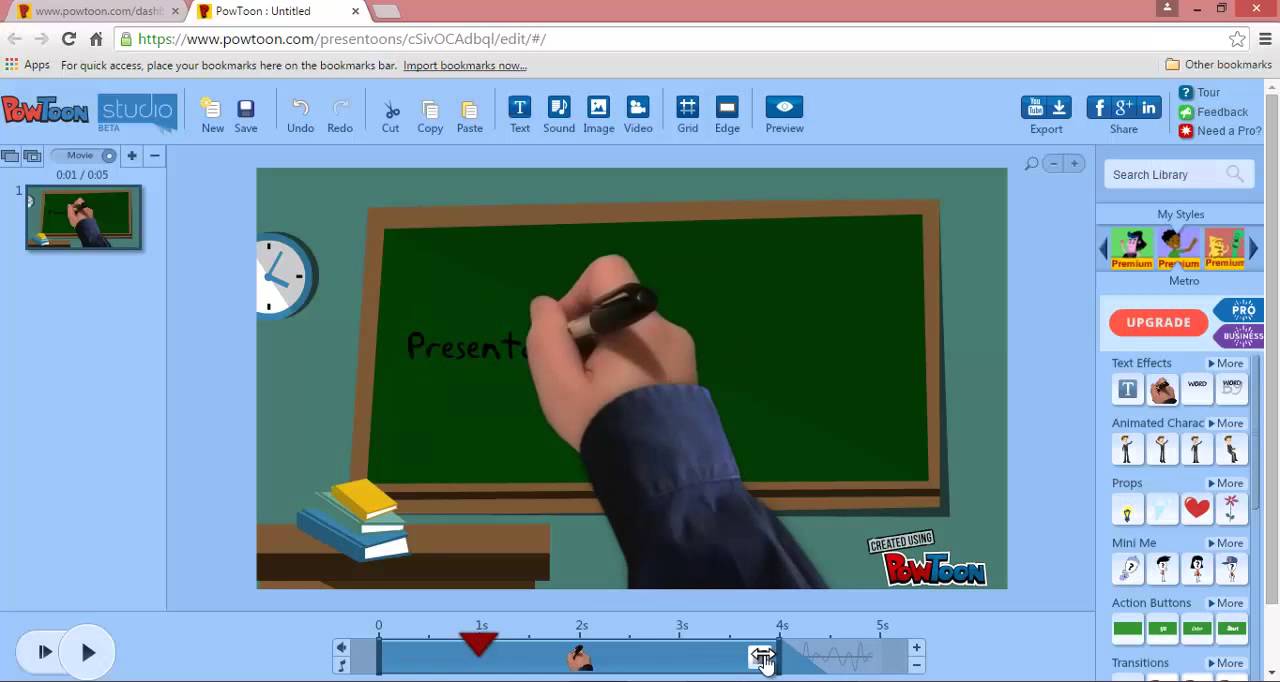
¿ que es powtoon ?
Hola a todos hoy les vengo hablar sobre powtoon
Es una pagina que sirve para crear videos animados que se puede compartir ya sea por youtube o una pagina web o una red social que pueden ser informativos sobres un documental o de risa o para explicar un tema sobre cual quier cosa y tamien esta pagina o sitio web te permite grabar tu vos o colocar una grabacion o una musica de fondo ha ahora le voy a explicar como uno se puede registrar la recomendaciones que le hago a ustedes es que utilizen esta pagina para crear videos educativos y divertidos
¿como crear una cuenta en powtoon ?
paso uno : ingresar a la pagina oficial de la herramienta www. powtoon .com
paso dos : haga clic en el boton sign up for free , ubicado en la esquina superior derecha de la pagina de inicio
paso tres : en la pagina que se muestra a continuacion podra decidir entre vincular la aplicacion a cuentas existente en alguna de las redes sociales disponibles ( facebook ,gooogle + ) o crear una cuenta en la pagina de powtoon
paso cuatro : para crear una cuenta ingrese su nombre apellido correo y la contraseña que le asignara a la cuenta que esta creando en powtoon seleccione uno de los perfiles personalizado de powtoon (estudiante profesor animador microempresario emprendedor publicista ect ) finalmente haga clic en el boton sign me up (registrarme )
A continuación aparecerá una ventana en la que podrá observar tres (3) pestañas, cada una de ellas con diferentes tipos de plantillas prediseñadas, disponibles para la creación de una animación:
paso cuatro : para crear una cuenta ingrese su nombre apellido correo y la contraseña que le asignara a la cuenta que esta creando en powtoon seleccione uno de los perfiles personalizado de powtoon (estudiante profesor animador microempresario emprendedor publicista ect ) finalmente haga clic en el boton sign me up (registrarme )
¿ como crear un video ?
- Edit a Ready-Made PowToon (Editar una animación ya hecha): en esta pestaña encontrará animaciones completas en las que se puede basar para crear una propia.
- Start from scratch (Empezar desde cero): en esta pestaña podrá hallar animaciones a modo de borrador, algo más sencillas que las anteriores, para que comience a crear su animación.
- Dynamic presentations (Presentaciones dinámicas): en esta pestaña encontrará animaciones gráficamente más complejas, desde las que, igualmente, podrá iniciar su animación. Para acceder a ellas debe estar vinculado a alguno de los planes pagos disponibles en PowToon.
Si desea tener una vista previa de la animación de cada plantilla, haga clic sobre esta y esta automáticamente se reproducirá.
Nota. En la columna izquierda de cada pestaña puede marcar una o varias categorías para filtrar las plantillas.
En este instructivo, seleccionaremos la plantilla Blank, ubicada en la pestaña Edit a Ready-Made PowToon, la cual por defecto cuenta con un espacio de trabajo completamente vacío
.Al hacer clic en el botón Edit se encontrará con un espacio de trabajo dividido en cuatro paneles según su funcionalidad, en el que podrá realizar la edición de su animación:
Panel Menú
En este panel podrá encontrar todas las opciones para editar, visualizar y exportar la animación.New (nuevo): con esta opción usted podrá cerrar el proyecto actual y abrir uno nuevo. Antes de hacer clic en ella, asegúrese de haber guardado los cambios de la actual animación.
Save (guardar): al hacer clic en este botón se guardarán todos los cambios realizados hasta el momento.
Cut: (cortar): al seleccionar un objeto y hacer clic en este botón puede cortarlo (eliminarlo) para pegarlo en otro lugar a través de la opción Paste.
Copy (copiar): al seleccionar un objeto y hacer clic en este botón podrá crear una copia del mismo; para pegarla haga clic en la opción Paste.
Paste (pegar): al hacer clic en este botón pegará los objetos que haya copiado o cortado.
Sound (insertar audio): al hacer clic en este botón abrirá el administrador de audio en el que podrá seleccionar uno de los audios disponibles, grabar uno o cargarlo desde el computador.
Image (insertar imagen): al hacer clic en este botón se abrirá el administrador de imágenes. Allí podrá cargar una imagen desde el computador o realizar una búsqueda de imágenes de uso libre en la web para utilizar en su animación.
Add Text (agregar texto): este botón sirve para agregar un cuadro de texto en la diapositiva actual.
Edición de texto: con estas opciones usted podrá dar formato al texto seleccionado (negrilla, cursiva, subrayado, alineación, entre otros).
Preview (visualización): al hacer clic en este botón se abrirá una ventana en su navegador web con el reproductor de PowToon. Allí podrá visualizar cómo está quedando su animación; igualmente, desde allí podrá exportar la animación a YouTube o copiar el código embebido para insertarla en un sitio web.
Export (exportar): esta opción abre una ventana en la que podrá escoger el formato de descarga del video (en caso de tener un plan que lo permita) o elegir la opción de subir la animación a Youtube vinculando su cuenta a PowToon.
Panel Diapositivas
Duplicate Slide (duplicar): al seleccionar una diapositiva y hacer clic en esta opción, se creará una diapositiva con el mismo contenido de la diapositiva seleccionada.
Clone Objects to new Slide (clonar): al seleccionar una diapositiva y hacer clic en este botón, se creará una dispositiva en donde se clonarán solo los objetos seleccionados.
Movie/Slideshow (video/presentación de diapositivas): al hacer clic en este botón, podrá seleccionar la forma de reproducción de la animación: escoja la opción Movie si desea reproducir la animación como un video o seleccione Slideshow si desea reproducirla como una presentación, de modo que permita activar el botón Hold
, con el cual podrá detenerla en cierto punto de la línea de tiempo.
Add Slide (agregar diapositiva): al hacer clic en este botón agregará una nueva diapositiva en blanco, justo debajo de la diapositiva seleccionada.
Delete Slide (eliminar diapositiva): podrá eliminar una diapositiva al seleccionarla y hacer clic en este botón.
Panel Línea de tiempo
Play all slides from start (reproducir todo): este botón permite reproducir todas las diapositivas desde el inicio.
Play current slide from start (reproducir diapositiva desde el principio): esta opción reproducirá desde el principio únicamente la diapositiva seleccionada.
Play and continue (reproducir): sirve para reproducir o detener la presentación de las diapositivas en cualquier punto de la línea de tiempo.
Play current slide (reproducir diapositiva): haciendo clic en este botón reproducirá sólo la diapositiva seleccionada desde el punto en que se encuentre el controlador de la línea de tiempo (
).
Flip (voltear): al seleccionar un objeto de la diapositiva y hacer clic en este botón, el objeto girará en su propio eje, cambiando su orientación de izquierda a derecha o viceversa.
Enter (entrada): al seleccionar un objeto de la diapositiva y hacer clic en este botón, podrá seleccionar la forma en que el objeto entra a la animación en el momento de la reproducción. Haciendo clic en la flecha, podrá escoger la forma o dirección por donde entra el objeto; haciendo clic en la mano, podrá activar o desactivar un brazo animado que introduce el objeto en la diapositiva.
Exit (salida): al seleccionar un objeto de la diapositiva y hacer clic en este botón, podrá seleccionar la forma en que el objeto sale de la animación en el momento de la reproducción. Haciendo clic en la flecha, podrá escoger la forma o dirección por donde sale el objeto; haciendo clic en la mano, podrá activar o desactivar un brazo animado que saca el objeto de la diapositiva.
Sound on/off (activar/desactivar audio): al hacer clic en este botón silenciará los audios insertados en la diapositiva, mientras esta se reproduce.
Sound manager (administrador de audio): al hacer clic en este botón, se abrirá la ventana del administrador de audio, en donde podrá seleccionar entre los audios disponibles, grabar uno o cargarlo desde una unidad de almacenamiento.
Add/Delete second (agregar/quitar segundo): hacer clic en estos botones le permite agregar (+) o quitar (–) segundos en la línea de tiempo de la diapositiva actual.
Controlador de la línea de tiempo: esta herramienta se puede mover con el fin de ubicarse en un momento exacto dentro de la línea de tiempo de la diapositiva actual.
Panel Librería
En este panel usted podrá encontrar varias librerías de objetos para utilizar en las diapositivas. En el bloque My Styles hallará las diferentes colecciones y las podrá seleccionar haciendo clic sobre ellas para ver su contenido, el cual se encuentra a su vez subdividido según ciertas propiedades. Haciendo clic en las flechas de los costados podrá navegar por las diferentes librerías de este bloque.
Aunque el contenido de las librerías varía, la mayoría conserva las siguientes categorías en su subdivisión:
Text Effects (Efectos de texto): permite seleccionar uno de los tipos de texto disponibles en la herramienta y agregarlo automáticamente al área de trabajo, al hacer clic sobre él.
Image Holders (Contenedor de imágenes): al hacer clic en uno de estos objetos se abrirá el administrador de imágenes donde podrá seleccionar una imagen para ubicarla dentro del contenedor elegido.
Characters (Personajes): aquí podrá encontrar imágenes de personajes estáticos en diferentes poses y actividades.
Animation (Animación): aquí podrá escoger entre los diferentes personajes en movimiento para insertar en la diapositiva.
Props (Utilería): en esta opción podrá encontrar objetos de diferentes tipos.
Markers (Señaladores): desde aquí podrá ingresar algunos objetos que sirven para resaltar o señalar algo en particular.
Shapes (Formas): aquí podrá encontrar algunas figuras geométricas para utilizar en las diapositivas.
Transitions (Transiciones): haciendo clic en alguno de los objetos podrá escoger una corta animación que sirva como transición entre la diapositiva actual y la siguiente.
Background (Fondo): en este espacio encontrará los diferentes fondos que puede utilizar en una o varias diapositivas