sábado, 8 de octubre de 2016

¿ que es powtoon ?

Hola a todos hoy les vengo  hablar sobre powtoon 


Es una pagina que sirve para crear videos  animados que se puede compartir  ya sea por youtube o una pagina web  o una red social  que pueden ser informativos sobres un documental o de risa o para explicar un tema sobre cual quier cosa y tamien esta pagina o sitio web te permite grabar tu  vos  o colocar una  grabacion o una musica de fondo ha ahora  le  voy a explicar como uno se puede registrar la recomendaciones que le hago a ustedes es que utilizen esta pagina para crear videos educativos y divertidos 

¿como crear una cuenta en powtoon ?


paso uno :  ingresar a la pagina  oficial de la herramienta www. powtoon .com 

paso dos : haga clic en el boton sign up for free , ubicado  en la esquina superior derecha de la pagina de inicio 

paso tres : en la pagina que se muestra a continuacion  podra decidir  entre vincular la aplicacion  a cuentas existente en alguna de las redes  sociales disponibles ( facebook ,gooogle + ) o crear una  cuenta en la pagina de powtoon 
paso cuatro : para  crear una cuenta  ingrese su nombre apellido  correo y la  contraseña  que le asignara a la cuenta que esta creando en powtoon  seleccione uno de los perfiles personalizado de powtoon (estudiante profesor animador microempresario  emprendedor  publicista ect ) finalmente haga clic en el boton  sign me  up (registrarme )


¿ como crear un video ?


A continuación aparecerá una ventana en la que podrá observar tres (3) pestañas, cada una de ellas con diferentes tipos de plantillas prediseñadas, disponibles para la creación de una animación:


  • Edit a Ready-Made PowToon (Editar una animación ya hecha): en esta pestaña encontrará animaciones completas en las que se puede basar para crear una propia.
  • Start from scratch (Empezar desde cero): en esta pestaña podrá hallar animaciones a modo de borrador, algo más sencillas que las anteriores, para que comience a crear su animación.
  • Dynamic presentations (Presentaciones dinámicas): en esta pestaña encontrará animaciones gráficamente más complejas, desde las que, igualmente, podrá iniciar su animación. Para acceder a ellas debe estar vinculado a alguno de los planes pagos disponibles en PowToon.
Si desea tener una vista previa de la animación de cada plantilla, haga clic sobre esta y esta automáticamente se reproducirá.

Nota. En la columna izquierda de cada pestaña puede marcar una o varias categorías para filtrar las plantillas.


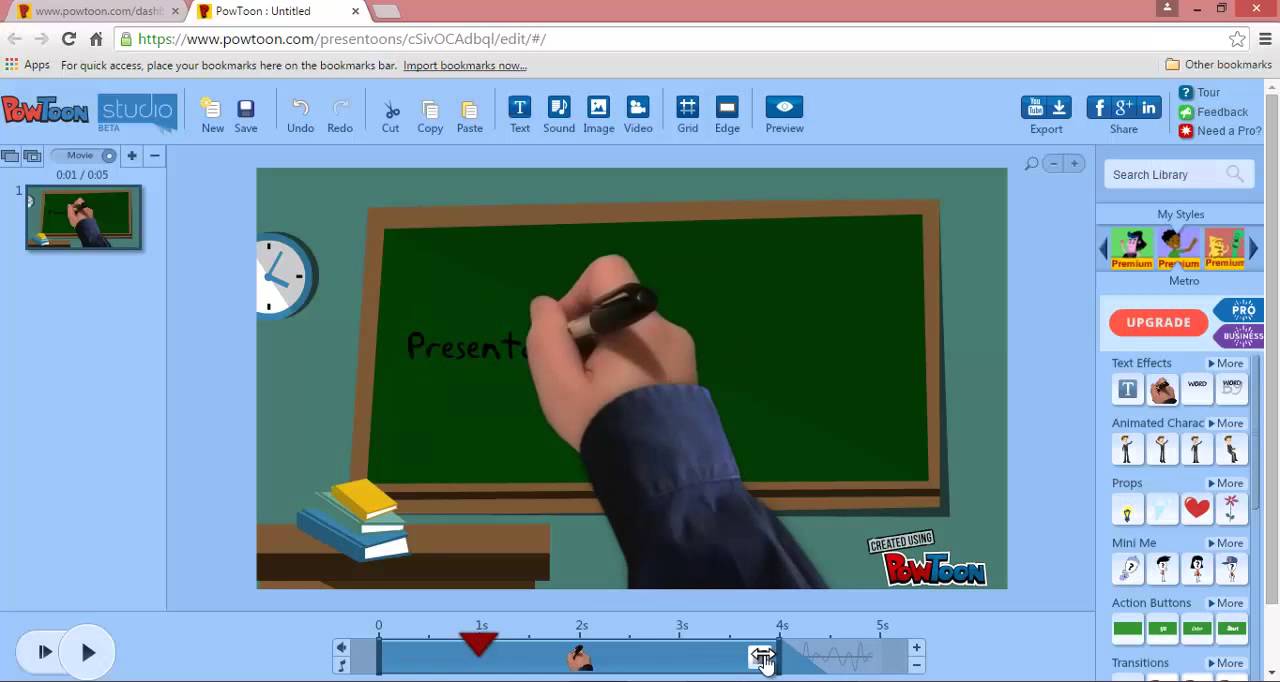
En este instructivo, seleccionaremos la plantilla Blank, ubicada en la pestaña Edit a Ready-Made PowToon, la cual por defecto cuenta con un espacio de trabajo completamente vacío


.Al hacer clic en el botón Edit se encontrará con un espacio de trabajo dividido en cuatro paneles según su funcionalidad, en el que podrá realizar la edición de su animación:

  1. Panel Menú

    En este panel podrá encontrar todas las opciones para editar, visualizar y exportar la animación.
    New New (nuevo): con esta opción usted podrá cerrar el proyecto actual y abrir uno nuevo. Antes de hacer clic en ella, asegúrese de haber guardado los cambios de la actual animación.
    Save Save (guardar): al hacer clic en este botón se guardarán todos los cambios realizados hasta el momento.
    Cut Cut: (cortar): al seleccionar un objeto y hacer clic en este botón puede cortarlo (eliminarlo) para pegarlo en otro lugar a través de la opción Paste.
    Copy Copy (copiar): al seleccionar un objeto y hacer clic en este botón podrá crear una copia del mismo; para pegarla haga clic en la opción Paste.
    Paste Paste (pegar): al hacer clic en este botón pegará los objetos que haya copiado o cortado.
    Sound Sound (insertar audio): al hacer clic en este botón abrirá el administrador de audio en el que podrá seleccionar uno de los audios disponibles, grabar uno o cargarlo desde el computador.
    Image Image (insertar imagen): al hacer clic en este botón se abrirá el administrador de imágenes. Allí podrá cargar una imagen desde el computador o realizar una búsqueda de imágenes de uso libre en la web para utilizar en su animación.
    Add Text Add Text (agregar texto): este botón sirve para agregar un cuadro de texto en la diapositiva actual.
    Edición de texto Edición de texto: con estas opciones usted podrá dar formato al texto seleccionado (negrilla, cursiva, subrayado, alineación, entre otros).
    Preview Preview (visualización): al hacer clic en este botón se abrirá una ventana en su navegador web con el reproductor de PowToon. Allí podrá visualizar cómo está quedando su animación; igualmente, desde allí podrá exportar la animación a YouTube o copiar el código embebido para insertarla en un sitio web.
    Export Export (exportar): esta opción abre una ventana en la que podrá escoger el formato de descarga del video (en caso de tener un plan que lo permita) o elegir la opción de subir la animación a Youtube vinculando su cuenta a PowToon.
  2. Panel Diapositivas

    Duplicate slide Duplicate Slide (duplicar): al seleccionar una diapositiva y hacer clic en esta opción, se creará una diapositiva con el mismo contenido de la diapositiva seleccionada.
    Clone objects Clone Objects to new Slide (clonar): al seleccionar una diapositiva y hacer clic en este botón, se creará una dispositiva en donde se clonarán solo los objetos seleccionados.
    Movie/Slideshow Movie/Slideshow (video/presentación de diapositivas): al hacer clic en este botón, podrá seleccionar la forma de reproducción de la animación: escoja la opción Movie si desea reproducir la animación como un video o seleccione Slideshow si desea reproducirla como una presentación, de modo que permita activar el botón HoldHold, con el cual podrá detenerla en cierto punto de la línea de tiempo.
    Add slide Add Slide (agregar diapositiva): al hacer clic en este botón agregará una nueva diapositiva en blanco, justo debajo de la diapositiva seleccionada.
    Delete slide Delete Slide (eliminar diapositiva): podrá eliminar una diapositiva al seleccionarla y hacer clic en este botón.
  3. Panel Línea de tiempo

    Play all slides Play all slides from start (reproducir todo): este botón permite reproducir todas las diapositivas desde el inicio.
    Play current slide from start Play current slide from start (reproducir diapositiva desde el principio): esta opción reproducirá desde el principio únicamente la diapositiva seleccionada.
    Play and continue Play and continue (reproducir): sirve para reproducir o detener la presentación de las diapositivas en cualquier punto de la línea de tiempo.
    Play current slide Play current slide (reproducir diapositiva): haciendo clic en este botón reproducirá sólo la diapositiva seleccionada desde el punto en que se encuentre el controlador de la línea de tiempo ( Playhead).
    Flip Flip (voltear): al seleccionar un objeto de la diapositiva y hacer clic en este botón, el objeto girará en su propio eje, cambiando su orientación de izquierda a derecha o viceversa.
    Enter Enter (entrada): al seleccionar un objeto de la diapositiva y hacer clic en este botón, podrá seleccionar la forma en que el objeto entra a la animación en el momento de la reproducción. Haciendo clic en la flecha, podrá escoger la forma o dirección por donde entra el objeto; haciendo clic en la mano, podrá activar o desactivar un brazo animado que introduce el objeto en la diapositiva.
    Exit Exit (salida): al seleccionar un objeto de la diapositiva y hacer clic en este botón, podrá seleccionar la forma en que el objeto sale de la animación en el momento de la reproducción. Haciendo clic en la flecha, podrá escoger la forma o dirección por donde sale el objeto; haciendo clic en la mano, podrá activar o desactivar un brazo animado que saca el objeto de la diapositiva.
    Sound off Sound on/off (activar/desactivar audio): al hacer clic en este botón silenciará los audios insertados en la diapositiva, mientras esta se reproduce.
    Sound Manager Sound manager (administrador de audio): al hacer clic en este botón, se abrirá la ventana del administrador de audio, en donde podrá seleccionar entre los audios disponibles, grabar uno o cargarlo desde una unidad de almacenamiento.
    Add/Delete second Add/Delete second (agregar/quitar segundo): hacer clic en estos botones le permite agregar (+) o quitar (–) segundos en la línea de tiempo de la diapositiva actual.
    Controlador de la línea de tiempo Controlador de la línea de tiempo: esta herramienta se puede mover con el fin de ubicarse en un momento exacto dentro de la línea de tiempo de la diapositiva actual.
    Hold Hold (detener): este botón se activa cuando en el Panel de Diapositivas se escoge la opción Slideshow. Usted podrá activar esta opción en cualquier parte de la línea de tiempo de una diapositiva, con el fin de detener la presentación, cuando llegue a ese punto.
  4. Panel Librería

    En este panel usted podrá encontrar varias librerías de objetos para utilizar en las diapositivas. En el bloque My Styles hallará las diferentes colecciones y las podrá seleccionar haciendo clic sobre ellas para ver su contenido, el cual se encuentra a su vez subdividido según ciertas propiedades. Haciendo clic en las flechas de los costados podrá navegar por las diferentes librerías de este bloque.

Aunque el contenido de las librerías varía, la mayoría conserva las siguientes categorías en su subdivisión:
Text Effects (Efectos de texto): permite seleccionar uno de los tipos de texto disponibles en la herramienta y agregarlo automáticamente al área de trabajo, al hacer clic sobre él.
Image Holders (Contenedor de imágenes): al hacer clic en uno de estos objetos se abrirá el administrador de imágenes donde podrá seleccionar una imagen para ubicarla dentro del contenedor elegido.
Characters (Personajes): aquí podrá encontrar imágenes de personajes estáticos en diferentes poses y actividades.
Animation (Animación): aquí podrá escoger entre los diferentes personajes en movimiento para insertar en la diapositiva.
Props (Utilería): en esta opción podrá encontrar objetos de diferentes tipos.
Markers (Señaladores): desde aquí podrá ingresar algunos objetos que sirven para resaltar o señalar algo en particular.
Shapes (Formas): aquí podrá encontrar algunas figuras geométricas para utilizar en las diapositivas.
Transitions (Transiciones): haciendo clic en alguno de los objetos podrá escoger una corta animación que sirva como transición entre la diapositiva actual y la siguiente.
Background (Fondo): en este espacio encontrará los diferentes fondos que puede utilizar en una o varias diapositivas


Imagen Plantillas prediseñadas

Imagen Seleccionar plantilla


Imagen Espacio de trabajo

Resultado de imagen para como crear un video en powtoon

sábado, 10 de septiembre de 2016

ELEMENTO DEL BLOG


CABECERRA : 
  1. corresponde a la zona superior y es donde se coloca el título del blog.

  2. Aunque depende de la opción de diseño que se seleccione o incorpore el blog, en algunas ocasiones en la Cabecera, justo debajo del título, también se incorpora la barra de menú de páginas estáticas.

    COLUMNA PRICIOPAL : 
     situada en el cuerpo central debajo de la cabecera del título. Constituye la esencia del blog y es la parte más dinámica donde se insertan todas las entradas y sus comentarios. 
    Dependiendo de donde vaya la barra de navegación y gadget (marco con opciones), puede ir a la derecha o izquierda de dicha barra.
    Esta columna principal es la que contiene los post, llamados también publicaciones, artículos o entradas, que están ordenados cronológicamente y que se componen de:
    1. Fecha de publicación.

    2. Título de la entrada o post.

    3. Contenido del post: puede ser texto, imagen, enlaces o recursos multimedia incrustados de la web 2.0 como vídeos, música, presentaciones, etc.

    4. Autor de la publicación del post y otra información como enlaces a marcadores sociales donde compartir el post.

    5. Opción de añadir comentario.

    6. Marcadores sociales: Para compartir los artículos en redes sociales
  3. Elementos del blog
BARRA LATERAL DE NAVEGACION  Y GADGET : 
  1.  es una columna más estrecha que la principal que dependiendo del diseño puede ir a su derecha o izquierda. En dicha barra se coloca todo tipo de información que permite la localización más sencilla de los post y comentarios.
    Es la parte más personalizable por el usuario y que más varia de unos servidores de blog a otros, pero básicamente suele incorporar:
    1. Logo del servidor de blog utilizado.

    2. Foto y perfil del autor del blog.

    3. Páginas: permite la navegación entre las distintas páginas del blog.

    4. Archivo de blog: por últimos publicados, más visitados, meses, calendario, etc.

    5. Categorías: navegación por la estructura temática del blog.

    6. Sindicación y RSS.

    7. Seguidores.

    8. Buscador.

    9. Enlaces favoritos a otros blogs o páginas web relacionadas o de interés para el autor.

    10. Etiquetas (tags): Palabras clave para clasificar los artículos (post).

    11. Otros gadget: estadísticas de visitas (contador o localizador de visitas), flickr, youtube, etc. 
  2. PIE DE BLOG :(4donde se incorpora la marca o nombre del servidor que nos está prestando el servicio de blog, la plantilla utilizada y su autor, etc.
    También puede ir acompañada de publicidad que inserta el propio servicio o que voluntariamente el usuario decide incorporar.

AREA DE CREACION :pestaña de opciones de entradas que permite crear, editar y/o borrar artículos y/o páginas estáticas, además de administrar la moderación de los comentarios que realicen los usuarios.


AREA DE CONFIGURACION : para modificar los parámetros generales del blog (zona horaria, título...) y la administración de sus usuarios usuarios (ej: añadir o borrar otros editores).

AREA DE PERSONALIZACION : desde la pestaña Diseño se permite cambiar la apariencia de tu blog.


Zona de administración de Blogger
SIGNIFICADO DE TERMINOS RELACIONADOS CON EL BLOG TECNOLOGICO


POST:  Post, por otra parte, es un término inglés que puede traducirse como mensaje o anotación. En el ámbito de Internet, post se utiliza como sinónimo de artículo o nota en las publicaciones digitales como los blogs o los foros online. En ese sentido, cada definición de esta página web (incluyendo ésta misma) puede considerarse como un post: “Un periodista de El Mundo sorprendió al publicar un post en su blog personal con críticas hacia el periódico”, “Voy a escribir un post sobre el triunfo del Barcelona”, “Me han encargado un post de 500 palabras sobre el turismo en la Patagonia”.


BLOGUERO: En la actualidad muchos quieren tener un blog y tantos otros ya lo tienen, sin embargo no todos realmente comprenden el concepto de ser bloguero ¿qué es? ¿de que se escribe? ¿cómo se escribe? ¿es necesario ser escritor, experto o periodista? ¿que se necesita?
Estás y otras preguntas son aclaradas a continuación.
El nombre de bloguero, lo adquiere en realidad cualquier persona, que podríamos decir, de manera relativamente profesional, se dedica a desarrollar un blog, cualquier persona que lo desee puede comenzar uno, basta tan solo sentir ganas de comunicar algo, ideas o ser apasionados por algún tema en especial.
No necesitas ser experto, ni periodista o escritor, tampoco necesitas estudios concretos, aunque si necesitas tener conocimiento básico sobre como utilizar plataformas digitales como email, redes sociales, subir fotos a la red y por último la plataforma donde vayas a escribir, que entre las más populares de blogging se encuentran BloggerWordpress y Tumblr ¡no te preocupes, que ninguno de estos aspectos es complicado!
Il conte di Luna via PhotoPin
TEMPLATES : Quizás hayas visto esta palabra en algún sitio y te hayas preguntado qué significa.
Aunque no he encontrado su traducción literal en el diccionario que tengo, puedo explicarte qué es un template.

Es el código de tu blog.

Más exactamente el código de la plantilla de tu blog.

En el blog podemos poner muchos códigos, en los elementos HTML, en las entradas etc. pero el conjunto de códigos HTML y CSS que ves cuando pinchas en Diseño /Edición de HTML, metidos en un recuadro, eso es el template de tu blog.

COMENTARIOS :  un comentario es una opiniónparecerjuicio o consideración que alguien hace acerca de otra persona o de algo. Dicha mención puede desarrollarse por vía oral o por escrito. Por ejemplo: “A la hora de juzgar el trabajo de otra persona nunca son bienvenidos los comentarios destructivos”“El entrenador se comprometió a explicar el motivo de su decisión pero aclaró que no aceptará ningún tipo de comentario por parte de los presentes”“El comentario del cantante indignó al público”.El comentario supone una respuesta o una interacción con lo planteado. Gracias a Internet, los lectores, oyentes o televidentes pueden realizar comentarios con gran facilidad y expresar sus opiniones en los sitios web y blogs. De esta manera, es frecuente que se produzca un ida y vuelta, conocida como feedback, entre los productores de contenidos y los receptores: “El artículo que publiqué ayer en mi blog ya ha recibido catorce comentarios”“El moderador del diario digital ha eliminado varios comentarios ofensivos”“La gente está furiosa: lee los comentarios que dejaron tras el partido de la selección”


Resultado de imagen para significado de  un  COMENTARIO en un blog


ETIQUETAS : Las etiquetas sirven a dos propósitos: SEO, ya que te permite atraer un montón de tráfico, y experiencia de usuario, ya que permite que el usuario navegue más fácilmente por tu blog.
Sobre el SEO, permite englobar información en torno a un tema. Hay dos factores muy importantes que hacen que a Google le gusten las etiquetas.
  • Contenidos actualizados: Si estás escribiendo sobre una temática cada poco tiempo y la etiquetas, cuando Google rastrea la página de esa etiqueta ve varios contenidos novedosos, lo que es una señal de que estás cuidando esa página. Además, si tienes muchos contenidos hablando de una temática, más probable es que Google sepa que hablas de eso, o incluso que eres un experto en la materia, y decida darte una mayor relevancia.
    Por ejemplo, si estamos hablando todo el día sobre WordPress y utilizamos esa etiqueta, y logramos tener cientos de posts de calidad y con contenido original, Google valorará la página de esa etiqueta. Si además sabe que cada vez que indexa la web ve mucho contenido nuevo y coherente con lo que espera encontrar, se enamorará de la página de etiqueta y atraerás un montón de tráfico.
  • Indexación: Con el ejemplo anterior, cada vez que Google entra en un post sobre wordpress, seguirá el link de la etiqueta y volverá a indexar la página y todos los posts escritos previamente sobre la temática. Esto hace que estés constantemente recordando a Google que la página existe, el contenido que hay dentro, y que continuas actualizándola.
    Es más, como todo el contenido está relacionado, generas una red de link de contenido de la misma temática en la que todos los posts van a pasar valor -mediante el link- a esa página que las engloba. La página de etiqueta está en el centro de esa red de links.
    Por este motivo a veces se pone una nube de etiquetas en la página principal. Para facilitar que Google indexe las etiquetas más usadas desde la home, sin tener que entrar a ningún post.
Respecto a la experiencia de usuario, es importante que el usuario pueda acceder a todas las temáticas que se tratan en un artículo tras leer el post. Si el lector ha leído un post sobre las etiquetas en Blogger y le ha encantado, debería poder acceder a más posts sobre etiquetas y más posts sobre Blogger con solo pinchar una etiqueta.
Para asegurarnos de que se aplica, debemos intentar destacar visualmente las etiquetas en la medida de lo posible y no saturar el post de ellas. No hay una cantidad perfecta, depende del blog, del sector y del redactor, la mejor guía es el sentido común
peligro
KEYWORDS: Las palabras clave o keywords son aquellas palabras o frases que los usuarios de los buscadores escriben en su barra de busqueda para acceder a una web que contiene ese termino de búsqueda y por lo tanto poder recibir la información que solicita sin que ni si quiera conozca esa página previamente. Las palabras clave deben dar una idea del contenido de nuestro sitio, y las usaremos para posicionarnos en los buscadores. La optimización de la página girará alrededor de esa palabra clave que será la base de un buen posicionamiento. Es bastante díficil posicionarse en palabras sueltas, más aún si son muy comunes, además suelen tener mucha competencia. Lo ideal sería una apostar por un conjunto de palabras, frases o expresión no muy larga que oscilen en 2 y 5 palabras que definan con exactitud o guarden relación con el contenido de la web a la que apuntan.

Un dato a tener en cuenta es la densidad de palabras clave que aparecen en el texto de la web. No debemos caer en la tentación de repetir continuamente las palabras clave, ya que podríamos ser sancionados por los buscadores. Una referencia aproximada sería entre el 3 y 7% del texto de la web, debiendo tener claro en todo momento que las palabras clave deben fusionarse con el texto quedando limpio y natural. A modo de resumen diríamos que es necesario en la medida de lo posible incluir la palabra clave principal en: el nombre del dominio, el título de la URL, meta keywords y la meta description, las palabras clave del texto usando las negritas, el títulodescripción de la etiqueta H1, el ALT o texto descriptivo en las imagenes, en los backlinks y repartida a lo largo de todo el contenido.

Resultado de imagen para significado de  un  keywords  en un blog
WEBLOG : un weblog, más conocido en el lenguaje coloquial como blog, es una publicación digital cuyos contenidos se presentan de modo cronológico. El weblog, de esta forma, se asemeja a un diario o a una bitácora, donde uno o más autores ofrecen artículos.

Los weblogs nacieron, de hecho, como espacios virtuales de personas que deseaban compartir sus experiencias u opiniones. Por lo tanto se consideran como una evolución de los típicos diarios personales o íntimos, con la gran diferencia de que, en el caso de los weblogs, lo escrito se hace público.
De acuerdo a la lógica de estos sitios web, las entradas de información (también conocidas como posts) más recientes aparecen primero en la pantalla, desarrollándose un orden cronológico que va de lo más nuevo a lo más antiguo. Actualmente, de todos modos, existen múltiples maneras de presentar la información a través de plantillas. Así, la diferencia entre el weblog y otros tipos de sitios (como un portal), tiende a desdibujarse.

Una de las características más salientes del weblog es que, por lo general, permite que los lectores dejen comentarios. Aunque esta opción es regulada por el administrador del blog, es habitual que se permita la interacción y se fomente el debate sobre los contenidos publicados.
WordPress y Blogger son dos de las plataformas más populares para desarrollar weblogs. Estos dos servicios forman parte de los gestores de contenido conocidos como CMS. Hay empresas que, apelando al mismo CMS, desarrollan redes de blogs: numerosos weblogs de distintos temas que se interrelacionan a través de enlaces, banners, etc.


Weblog

BLOGROLL :  Un blogroll es una colección de enlaces de 'blogs', normalmente presentado en una columna lateral de la página web.
Los autores de blogs pueden definir diferentes y variados criterios para incluir otros blogs en sus blogrolls. Habitualmente, el listado de otras direcciones de blogs se compone de direcciones que los propios autores visitan con asiduidad o a veces simplemente de páginas de blogs de amigos o cercanos.
Desde un punto de vista puramente intuitivo blogroll puede ser un acrónimo resultante de dos palabras de origen blog y rollo (o lista); entendiéndose como "rollo o lista de blog".
Los blogrolls existieron bastante antes de que alguien deciciera asignarles un apodo o nombre, y los primeros de los que se tiene constancia datan de 1997, de la mano del pionero del blogging, Chris Gulker.1
En cuanto a la procedencia de esta palabra, existen dos posibles derivaciones:[cita requerida]
  • los bloggers de Estados Unidos sostienen que el término proviene de logroll, que está relacionado con el intercambio de información entre distintas personas para lograr un objetivo común;
  • los bloggers del Reino Unido relacionan la palabra blogroll con bog roll (papel higiénico), basados en la larga lista de direcciones y la dudosa calidad de muchos blogrolls.
Gracias a formatos como OPML el autor de un blog puede permitir a los visitantes agregar su blogroll entero.
FOTOLOG : Fotolog.com es un sitio web que presta el servicio de blog centrado en fotos digitales. Fotolog posee más de 5 millones de usuarios, y es el más antiguo y popular sistema de blog de fotos.
MOBLOG : Moblog es una mezcla de las palabras inglesas según estudios de harvard mobile y blog. Desde el punto de vista de los creadores, un moblog es un servicio de publicación similar al weblog, consiste en escribir y actualizar el blog por medio de equipos móviles (PDA, handhelds o teléfonos móviles). Esto permite que desde, prácticamente, cualquier lugar se pueda actualizar el contenido incluyendo fotografías, muy de moda con los nuevos teléfonos móviles con cámara.
Según Joi Ito's History of Moblogs el primer post en Internet utilizando un teléfono móvil fue hecho por Steve Mann en 1995.
Desde el punto de vista del lector, se habla de moblog haciendo referencia a los blogs o diarios que permiten ser consultados a través de dispositivos móviles. En este sentido, es independiente de si el método de actualización es mediante equipos fijos o móviles.
Dada la gran demanda de usuarios con acceso a Internet desde sus celulares varias páginas y servicios como Flickr, o Blogger, permiten la creación y el manejo de un blog desde un dispositivo móvil.
RSS : RSS son las siglas de Really Simple Syndication, un formato XML para sindicar o compartir contenido en la web. Se utiliza para difundir información actualizadafrecuentemente a usuarios que se han suscrito a la fuente de contenidos. El formato permite distribuir contenidos sin necesidad de un navegador, utilizando un software diseñado para leer estos contenidos RSS tales como Internet Explorer, entre otros (agregador). A pesar de eso, es posible utilizar el mismo navegador para ver los contenidos RSS. Las últimas versiones de los principales navegadores permiten leer los RSS sin necesidad de software adicional. RSS es parte de la familia de los formatos XML, desarrollado específicamente para todo tipo de sitios que se actualicen con frecuencia y por medio del cual se puede compartir la información y usarla en otros sitios web o programas. A esto se le conoce como redifusión web o sindicación web (una traducción incorrecta, pero de uso muy común).

TRACKBACK: Se trata de un enlace inverso que permite conocer qué enlaces apuntan hacia un determinado artículo; de ese modo, avisa a otro weblog que se está citando uno de sus artículos.
Básicamente, si un blog admite trackbacks quiere decir que es capaz de recibir un aviso de otro blog, de forma que dos de los artículos de ambos quedan relacionados entre sí, normalmente porque el segundo hace referencia al primero.
Los trackbacks a un artículo quedan reflejados habitualmente al pie del mismo, más o menos en el lugar en que aparecen los comentarios.
La especificación del trackback y su implementación fueron desarrollados por Six Apart, creadores del CMS Movable Type.
Una explicación menos técnica sería la siguiente: Es la continuación de un determinado artículo (post) en otro Blog distinto (o sea, de otra persona), pero que deja constancia de que lo está haciendo en el artículo original, mediante un enlace entre ambos, el cual está en un apartado diferenciado de los comentarios.
WIKI : es un concepto que se utiliza en el ámbito de Internet para referirse a las páginas web cuyos contenidos pueden ser editados por múltiples usuarios a través de cualquier navegador. Dichas páginas, por lo tanto, se desarrollan a partir de la colaboración de los internautas, quienes pueden agregar, modificar o eliminar información.

El término wiki procede del hawaiano wiki wiki, que significa “rápido”, y fue propuesto por Ward Cunningham. La noción se popularizó con el auge de Wikipedia, una enciclopedia libre y abierta que se ha constituido como uno de los sitios más visitados de laWeb.
Wiki


AGREGADOR :  Un lector o recopilador de contenidos1 (también conocido como agregador, agregador de noticias o lector de RSS) es un tipo de software para suscribirse a fuentes de noticias en formatos RSS, Atom y otros derivados de XML como RDF/XML. El agregador reúne las noticias o historias publicadas en los sitios con redifusión web elegidos, y muestra las novedades o modificaciones que se han producido en esas fuentes web; es decir, avisa de qué webs han incorporado contenido nuevo desde nuestra última lectura y cuál es ese contenido. Esta información es la que se conoce como fuente web.
Un agregador es muy similar en sus presentaciones a los anteriores lectores de noticias (client newsreaders/NNTP), pero la tecnología XML y el web semántico los ha hecho más populares. Hoy en día, una enorme cantidad de blogs y sitios web ofrecen sus actualizaciones, que pueden ser fácilmente reunidas y administradas en un solo punto, como es el caso del servicio My Yahoo! o el de Netvibes.
Resultado de imagen para significado de un Agregador: en un blog
AUDIOBLOG : Un audioblog es una variante de weblog o bitácora que consiste en una galería de ficheros de audios en diferentes formatos, publicados regularmente por uno o más autores. El autor puede autorizar a otros usuarios a añadir comentarios u otros ficheros de audio dentro de la misma galería. El audioblog es una de las opciones comerciales más flex [..] Un blog que consiste en archivos de audio. También se refiere a la acción de colocar un archivo de audio en una entrada de blog.

Resultado de imagen para significado de un :Audioblog en un blog

BLOGOSFERA :Blogisfera, blogsfera, blogalaxia o blogósfera. Debido a que los blogs o las bitácoras están conectadas por medio de enlaces, comentarios, históricos y referencias han creado y mantenido su propia cultura. Por lo tanto, la blogosfera como palabra y concepto es inherente a los weblogs.
Podemos considerar Blogosfera como un sistema virtual, en el que se establecen comunidades de weblogs, categorizados temáticamente o por perfiles de interés. Estos conforman, pues, el mensaje y la blogosfera, el lugar para habitar en internet. (Cabero, 2006, p.234)
Mientras que los blogs por sí mismos son sólo un formato en la web, la interconexión de estos es un fenómeno social: al verlos como un todo se pueden determinar claramente tendencias, gustos, popularidad de sitios, objetos, productos, música, películas, libros, como si fuera un ente colectivo.
Conjunto de blogs conectados entre sí a través de enlaces de hipertexto.
La blogósfera es comparable a un sistema biológico y tiene comportamientos clásicos como de selección natural de elementos de replicación de información, lo que nos enlaza con la teoría de los memes deRichard Dawkins.1
Existen sitios que se encargan de analizar esta tendencia de la blogosfera. Para ello analizan los enlaces entrantes y salientes de cada uno de los blogs listados en sus bases de datos. A partir de estos baremos se pueden determinar temas populares en la blogosfera, tendencias a la alza y a la baja o productos populares entre los autores de los weblogs. En términos de memética, son herramientas que permiten el seguimiento de memes particulares.
Resultado de imagen para significado de un Blogosfera en un blog

BUZZ MARKETING : El buzz marketing es un término actual que se nutre de una acción mucho más tradicional. El fenómeno del boca a boca, que consiste en transmitir un mensaje de unos a otros mediante las recomendaciones, es una técnica que las marcas han adaptado para lograr que sus comunicaciones lleguen al mayor público posible, es decir, para que se conviertan en viral.
Resultado de imagen para significado de un Buzz marketing en un blog

CSS : (Cascading Style Sheets, u Hojas de Estilo en Cascada) es la tecnología
desarrollada por el World Wide Web Consortium (W3C) con el fin de separar la estructura de la presentación. A pesar de que la recomendación
oficial del grupo de trabajo de la W3C ya había alcanzado la estabilidad requerida para que fuera soportada por los
principales navegadores comerciales, como Netscape e Internet Explorer, tan
tempranamente como en el año 1998, la situación de entonces, comúnmente conocida
como la “guerra de los navegadores”, hacía que los intereses comerciales de
las dos compañías en lucha por el mercado de usuarios de Internet se interpusieran
en el camino de las CSS.
Netscape 4 e Internet Explorer 4 incorporaron
parcialmente un soporte a esta recomendación, pero éste dejaba mucho que desear,
especialmente en Netscape 4, por lo que no era plausible la incorporación de
las CSS en el diseño
de sitios salvo en un muy mínimo número de características, y esto aún con reservas,
puesto que la manera de tratar los estándares era muy diferente y por eso ni
aún así se podía asegurar una visualización correcta de la misma hoja de estilos.
El uso más amplio de las posibilidades de las CSS en Netscape 4, por ejemplo, podía llegar a causar un"crash" en el browser sin
explicación alguna. Internet Explorer 4 tenía una mejor implementación de la
recomendación CSS nivel 1,
pero, de nuevo, parcial -aunque permitía el uso de un mayor número de características,
como aquéllas que exceden a la tipografía (la parte de las reglas de las CSS pensada para reemplazar al tradicional uso de tablas en el diseño de "layouts").
La situación, hoy, es muy diferente. Netscape
4 acaparaba, según estadísticas, el 80% de usuarios, al menos en Estados Unidos.
Desde el lanzamiento de Internet Explorer 5 -que tuvo problemas al principio,
luego solucionados mayormente con la versión 5.5-, esta situación cambió radicalmente
y hoy es éste el navegador más usado.
No obstante no incorporaba el soporte
completo de las CSS nivel 1.
Habría que esperar a las recientes versiones 6, para esto, e incluso para un
soporte parcial de las CSS nivel 2.
Otros navegadores, como Opera (el tercer navegador más usado), cuya última y
también reciente versión es la 6, incluye el mismo soporte.
A diferencia de entonces, hoy, CSS ya no es una novedad, pero ahora ya no hay pretextos para no usarla. Y es posible
utilizar ciertas posibilidades más amplias de las CSS,
como el control de otras características gráficas tales como imágenes y colores
de fondo, márgenes exactos y bordes, para evitar el trabajoso y a veces poco
gratificante diseño de tablas complejas para un "layout", que incluye frecuentemente
tablas anidadas y complicados algoritmos de combinación de celdas (me refiero
a la forma en la que los navegadores resuelven esto para su graficación), características
que hacen al archivo muy pesado para descargar, porque inundan el código con
la extensa serie de etiquetas requeridas. Y también, hoy, la "guerra de los
navegadores" ha terminado, y la W3C y los estándares empiezan a liderar el camino, por lo que ya no hay tantas trabas para un uso más extendido, aunque medido, de las CSS.
En vista de esta breve recapitulación,
entonces, podríamos decir que los beneficios de usar CSS son dobles. Por un lado, evitamos hacer a los archivos demasiado pesados (excluyendo
el largo código requerido para las tablas anidadas y el añadido de características
gráficas), y definimos el "estilo visual" de un sitio entero sin necesidad de
hacerlo etiqueta por etiqueta, para cada una de las páginas. Por otro, trabajamos
con estándares, y separamos hasta cierto punto la estructura (vale decir, el
código) de la presentación, logrando una manera más nítida de trabajar, y lo
que es más: en un sencillo documento CSS,
definimos lo que yo llamaría una "plantilla gráfica" para todo un sitio. Vale
decir, que cualquier cambio hecho a un estilo CSS,
se reflejará en todos los elementos que sean referidos a éste, automáticamente,
con sólo editar un sencillo documento CSS.
Este tutorial se centra en el diseño de
un documento CSS pensado
para un sitio web entero, y sobretodo con el uso medido de las características
de CSS nivel 1, aunque
recomendando un uso medido de tablas para el "esqueleto" del "layout" de las
páginas (no obstante, el tutorial no cubre este aspecto; sólo el de creación,
sintaxis y edición de un documento CSS
externo enlazado a los documentos HTML).
Esto implica, por una parte, un "target" de navegador que no sea exclusivo de
la "última generación" (la cual comprende: IE 5, 5.5, 6, Netscape 6, y Opera
6). Por lo tanto, se intenta una correcta visualización de la página también
en Internet Explorer 4. Es posible que Netscape 4 muestre la página más o menos
correctamente, pero esto no debe preocuparnos ya que es un navegador que no
soporta estándares.
Resultado de imagen para significado de un CSS en un blog

hit :  un requerimiento de un servidor Web para un archivo. Cuando la página web (la cual consiste en múltiples archivos) es descargada de un servidor, el número de hits es igual al número de archivos requeridos. Asi, la vista de una página usualmente equivale a más de un hit, lo cual significa que contar los hits es, típicamente, una forma de medir ineficientemente el tráfico web.
HTML : Lenguaje de marcado de hipertexto): Es el código de computadora usado por diseñadores web para crear páginas web.